



WordPress Güncelleme Sonrası Site Bozulursa Çözümü Nedir?
WordPress Güncelleme Sonrası Site Bozulursa Çözümü Nedir?
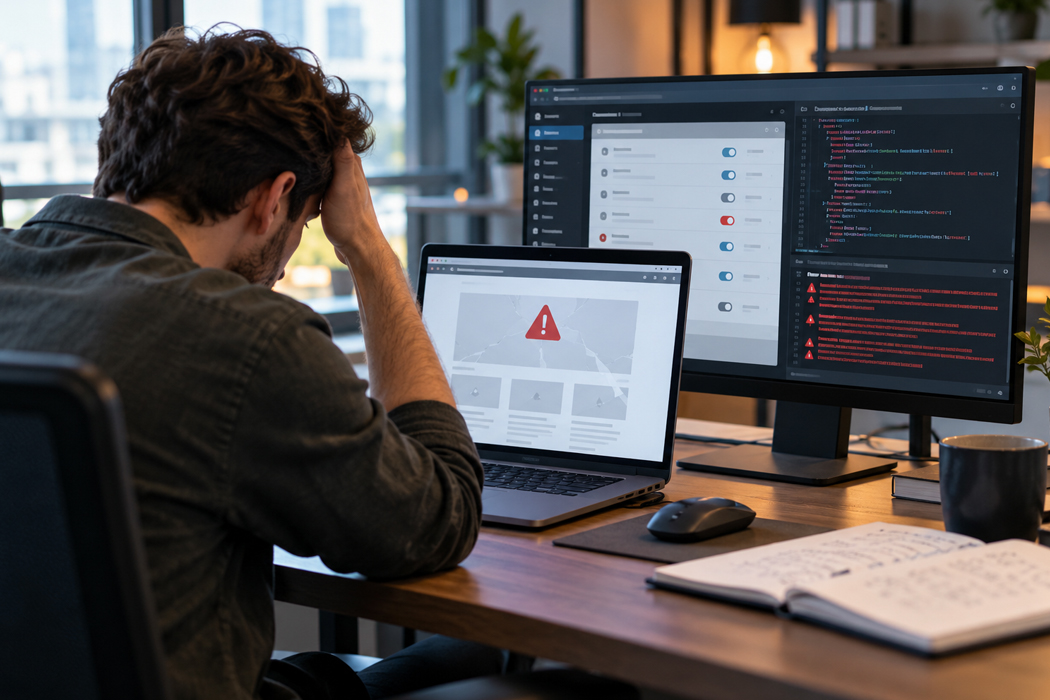
Bir WordPress güncellemesinin ardından beyaz ekran, bozuk tasarım veya “Bu sitede kritik bir hata oluştu” uyarısıyla karşılaşmak endişe vericidir. Ancak her sorun, web sitesinin tamamen yeniden kurulmasını gerektirmez. Öncelik; hatanın ne zaman başladığını belirlemek, mevcut verileri korumak ve kontrollü biçimde teşhis yapmaktır. Rastgele eklenti silmek ya da eski dosyaları yüklemek, küçük bir uyumsuzluğu veri kaybına dönüştürebilir. Özellikle ziyaretçi trafiği yüksek kurumsal sitelerde ve satış yapan mağazalarda önce hizmetin hangi bölümlerinin etkilendiğini belirlemek, müdahale sırasını netleştirir. Tek bir hata ekranı ile tüm sistemin çalışmadığını varsaymayın.
İlk Kontroller: Sorun Herkeste mi Görülüyor?
Siteyi gizli pencerede ve farklı cihazda açın. Ana sayfanın yanında bir iç sayfayı, iletişim formunu ve yönetim panelini kontrol edin. Yalnızca görünüm bozuksa önbellek veya CSS dosyaları; tüm sayfalar açılmıyorsa PHP, eklenti ya da sunucu hatası söz konusu olabilir. Son güncellenen WordPress sürümünü, tema ve eklentileri not edin. İşleme başlamadan önce hosting panelinden dosyalarla veritabanının güncel bir kopyasını alın; sorunlu durumun yedeği bile inceleme için değerlidir. Son başarılı yedeğin tarihini de kontrol edin. Sunucu kaynak kullanımındaki ani artış veya disk alanının dolması, güncellemeyle aynı zamana denk gelen farklı bir arızayı gösterebilir.
“Bu Sitede Kritik Bir Hata Oluştu” Uyarısı Nasıl Giderilir?
Bu mesaj çoğunlukla bir PHP hatasına işaret eder. WordPress bazı durumlarda yönetici e-posta adresine kurtarma bağlantısı gönderir. Gelen kutusunu ve spam klasörünü kontrol ederek WordPress Kurtarma Modu üzerinden sorunlu bileşeni inceleyebilirsiniz. E-posta ulaşmaması, kurtarma özelliğinin bulunmadığı anlamına gelmez; sunucunun posta gönderimi başarısız olabilir.
Yönetim paneline giremiyorsanız FTP veya dosya yöneticisiyle müdahale mümkündür. Ancak değişiklikten önce klasör adlarını ve yapılan işlemleri kaydedin. Hata mesajının hangi dosyayı işaret ettiğini bilmek, deneme yanılmadan daha güvenlidir.
Eklenti Çakışması Nasıl Tespit Edilir?
Güncelleme sonrasında bir eklenti yeni WordPress sürümüyle veya diğer eklentilerle uyumsuz çalışabilir. Yönetim paneli erişilebiliyorsa şüpheli eklentiyi geçici olarak devre dışı bırakıp sonucu gözlemleyin. Panel kapalıysa wp-content/plugins altındaki ilgili eklenti klasörünü geçici olarak yeniden adlandırmak, eklentinin yüklenmesini engelleyebilir. Sorun düzelirse geliştiricinin uyumluluk notlarını inceleyin; doğrulamadan eski sürüm kurmayın. Çok sayıda eklentiyi aynı anda değiştirmeniz, asıl nedeni bulmayı zorlaştırır. Örneğin yalnızca iletişim formu çalışmıyorsa tüm eklentileri kapatmak yerine önce form eklentisiyle ilgili hata günlüklerine bakmak daha az riskli bir yaklaşımdır.
Tema Güncellemesi Tasarımı Bozduysa
Kaybolan menüler, bozulan sayfa düzenleri veya çalışmayan butonlar tema, sayfa oluşturucu ve özel CSS arasındaki uyumsuzluktan kaynaklanabilir. Önce tema ve kullanılan tasarım eklentilerinin sürümlerini karşılaştırın. Özel kodlar doğrudan ana tema dosyalarına yazıldıysa güncellemeyle üzerine yazılmış olabilir. Yedek ve child theme kontrolü yapmadan yeni tasarım kurmak doğru ilk adım değildir.
Site Bakım Modunda Takılı Kaldıysa
“Planlanmış bakım nedeniyle kısa süreliğine hizmet verilemiyor” mesajı sürekli görünüyorsa güncelleme yarım kalmış olabilir. WordPress’in resmî güncelleme rehberi, tamamlanamayan işlemlerde kök dizindeki .maintenance dosyasının kontrolünü açıklar. Güncellemenin hâlâ çalışmadığından emin olduktan ve yedek aldıktan sonra dosya kaldırılabilir. Fakat bunu yapmak, eksik güncellenmiş dosyaları kendiliğinden onarmaz. Güncelleme başarısız olduysa uygun sürüm dosyalarının eksiksiz kurulduğu ayrıca doğrulanmalıdır.
HTTP 500 Hatası ve PHP Uyumsuzluğunda Nereye Bakılır?
HTTP 500 genel bir sunucu hatasıdır; tek başına nedeni açıklamaz. Hosting hata kayıtları, PHP sürümü, bellek sınırları ve dosya izinleri birlikte incelenmelidir. Teknik yetkinliği olan kişiler, WordPress hata ayıklama dokümantasyonuna göre günlük kaydı alabilir. Hata ayrıntılarını ziyaretçilere göstermek güvenlik riski doğurabileceğinden canlı sitede görüntüleme kapalı tutulmalı, inceleme sonunda hata ayıklama devre dışı bırakılmalıdır. Hata kayıtlarında görülen dosya yolu, ilgili eklentiyi veya temayı belirlemeye yardımcı olur; bununla birlikte her uyarı, kesintinin gerçek nedeni değildir.
Yedekten Geri Dönmek Ne Zaman Mantıklı?
İşlevleri durduran hata kısa sürede giderilemiyorsa doğrulanmış bir güncelleme öncesi yedeğe dönmek gerekebilir. Yedek yalnızca tema dosyalarını değil, veritabanını ve yüklenen içerikleri de kapsamalıdır. Ancak e-ticaret siparişleri, yeni formlar ve güncelleme sonrası girilen içerikler eski veritabanına dönüldüğünde kaybolabilir. Önce bu yeni kayıtları dışa aktarmak ve geri yüklemeyi mümkünse test ortamında sınamak gerekir. WordPress yedekleme rehberi dosya ve veritabanını birlikte ele alır.
Teknik Hatalar SEO Performansını Etkiler mi?
Kısa süreli kesinti her zaman kalıcı sıralama kaybı anlamına gelmez. Ancak uzun süren sunucu hataları, erişilemeyen önemli sayfalar veya yanlış yönlendirmeler Google’ın taramasını etkileyebilir. Onarım sonrasında Search Console’da sayfa dizine ekleme raporunu inceleyin; kritik URL’leri canlı test edin. Google’ın HTTP durum kodları açıklaması, tekrarlayan sunucu hatalarının taramaya etkisini anlatır. Daha kapsamlı kontroller için ani SEO düşüşünün nedenleri yazımızı okuyabilirsiniz.
Aynı Sorunun Tekrarlanmaması İçin Güncelleme Planı
Canlı siteyi doğrudan deneme alanı olarak kullanmayın. Önce tam yedek alın, staging ortamında güncellemeyi deneyin; giriş, form, ödeme, mobil menü ve önemli sayfaları kontrol edin. Ödeme veya üyelik sistemi kullanan sitelerde test işlemleri gerçek müşterileri etkilemeyecek şekilde hazırlanmalıdır. Güncelleme sırasında bakım duyurusu ve geri dönüş planı bulunması da işleri kolaylaştırır. Ardından güncellemeleri aşamalı uygulayıp hata kayıtlarını izleyin. PHP tabanlı web uygulamalarında yapılan akademik regresyon testi araştırması, değişikliklerden etkilenen işlevlerin yeniden sınanmasının önemini ortaya koyar. Güncellemeleri sürekli ertelemek de çözüm değildir: web yazılımı güncelliği üzerine akademik çalışma, eski sürümlerin güvenlik açısından taşıdığı riskleri inceler.
Profesyonel WordPress Desteği Ne Zaman Gerekir?
Yedek belirsizse, yönetim paneli kapalıysa veya sipariş ve müşteri kayıtları etkileniyorsa sunucu üzerinde gelişigüzel işlem yapmayın. Reform Bilişim Teknolojileri ile iletişime geçerek problemi ve güncelleme geçmişini paylaşabilirsiniz. İlk görüşme ücretsizdir. İhtiyaca göre mevcut web yazılım altyapısı değerlendirilir; performansla ilgili ayrı sorunlar için WordPress yavaşlama nedenleri rehberi de yardımcı olabilir.
Sıkça Sorulan Sorular
WordPress güncellemesi geri alınabilir mi? Evet, uygun bir yedek veya kontrollü sürüm geri dönüşüyle mümkün olabilir. Veritabanı değişiklikleri ve güvenlik açıkları dikkate alınmalıdır.
Eklentileri silmek sorunu çözer mi? Bazen sorunlu eklentiyi devre dışı bırakmak yeterlidir. Doğrudan silmek ayarları veya verileri kaybettirebilir.
Güncelleme sonrası yalnızca mobil görünüm bozulduysa? Önbelleği, responsive stil dosyalarını ve sayfa oluşturucunun ürettiği CSS dosyalarını kontrol edin.
Güncellemeleri tamamen kapatmak doğru mu? Hayır. Güvenlik yamalarını kaçırmamak için yedekleme ve test içeren kontrollü bir bakım takvimi oluşturun.
Onarımdan sonra ne kontrol edilmeli? Ana sayfa, formlar, giriş ekranı, önemli URL’ler, hata kayıtları ve varsa ödeme akışı yeniden test edilmelidir. Sitenin birkaç gün boyunca izlenmesi de yararlıdır.